Sidst opdateret: 6. november 2026
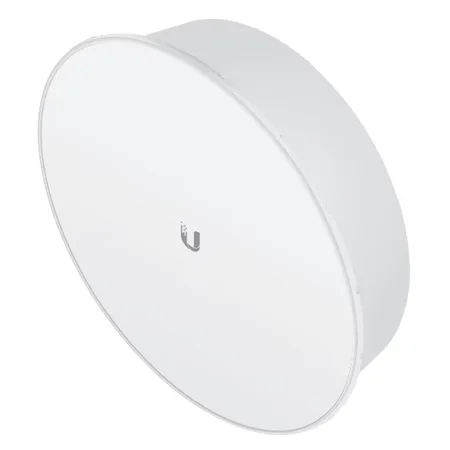
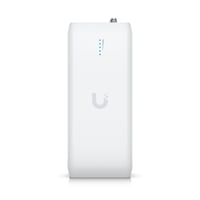
Kort fortalt: Vores anbefaling: Ubiquiti PowerBeam AC ISO Gen2 Router - Hvid - Netværksbro - 1x LAN-porte (1.465 kr.) — en trådløs bro mellem to lokationer, når du vil undgå kabeltræk over afstande Værdivalg: Ubiquiti UDB UniFi Device Bridge, trådløs PoE-bro med WiFi Auto-Link (1.005 kr.) — et Ubiquiti UniFi-valg til dig, der søger en trådløs PoE-bro med WiFi Auto-Link Budgetvalg: Ubiquiti UniFi Device Bridge - Trådløs bro med Gigabit Ethernet (949 kr.) — forbinder kablede enheder trådløst til UniFi-netværket med Gigabit Ethernet

Annoncelinks: knapper og links til butikker i denne boks er annoncelinks. Vi kan modtage kommission, hvis du køber via dem.
Vurderet 6. november 2026 ud fra produktspecifikationer og butikkernes feed-priser – ikke en fysisk test. Stjerner og mærkater (Premium, Værdivalg, Budgetvalg) er redaktionens vurdering efter samme metode; «Budgetvalg» er et prisvenligt valg ud fra de priser, vi så den dag. Sådan vurderer vi.
Sammenlign netværksbroer til forskellige forbindelser i 2026
Vælg ud fra den trådløse hastighed, frekvensbånd og kablede tilslutning, du har brug for. Til lange forbindelser mellem lokationer er PowerBeam AC ISO Gen2 beskrevet som en trådløs bro, mens UISP Wave MLO5 er udviklet til netværksforbindelser over lange afstande. UniFi Device Bridge har oplyst 5 GHz, 866,7 Mbps og Gigabit Ethernet.(1)(2)(3)
| Egenskab |
 Omada EAP211-Bridge KIT New
1.719 kr. |
Ubiquiti UDB UniFi Device Bridge, trådløs PoE-bro med WiFi Auto-Link
1.005 kr.
|
 Ubiquiti UniFi Device Bridge - Trådløs bro med Gigabit Ethernet
949 kr. |
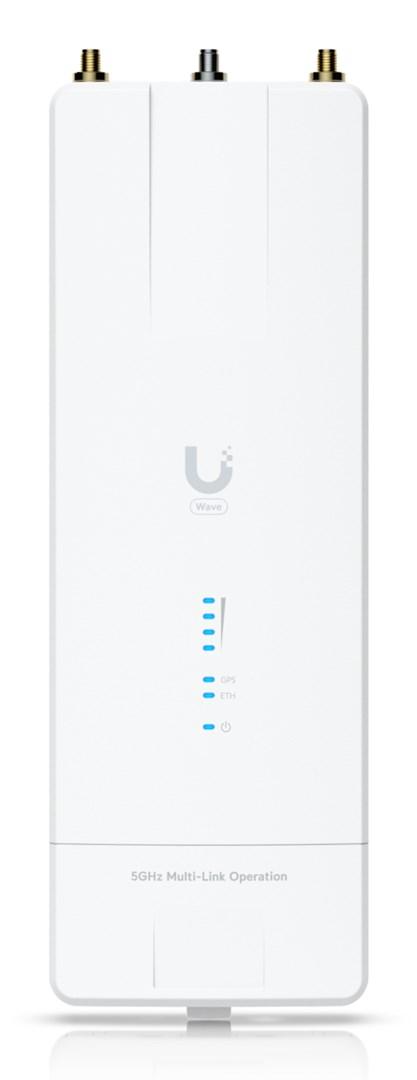 Netværksbro Ubiquiti UISP Wave MLO5
3.899 kr. |
 Cambium Networks 60GHz Bridge in a Box 1Gb
6.769 kr. |
|---|---|---|---|---|---|
| Frekvensbånd | – | – | 5 GHz | 5.180–5.320, 5.500–5.700 og 5.745–5.825 GHz | 60 GHz |
| Type | – | Trådløs PoE-bro med WiFi Auto-Link | Trådløs bro med Gigabit Ethernet | Kablet og trådløs netværksbro | Punkt-til-punkt trådløst bridge-kit |
| Beskrivelse | Omada EAP211-Bridge KIT Oplev en problemfri trådløs forbindelse med Omada EAP211-Bridge KIT. | Produktnavnet angiver PoE-bro og WiFi Auto-Link. | Udviklet til netværksforbindelser over lange afstande.(2) | Bridge-kit til at etablere forbindelse over 60 GHz-båndet.(4) | |
| Se pris | Se pris | Se pris | Se pris | Se pris |
Annoncelinks: knapper og links til butikker i denne boks er annoncelinks. Vi kan modtage kommission, hvis du køber via dem.

Annoncelinks: knapper og links til butikker i denne boks er annoncelinks. Vi kan modtage kommission, hvis du køber via dem.
Skal du forbinde bygninger eller få kablede enheder på nettet uden at trække et langt Ethernet-kabel, er en netværksbro en løsning, der kan være værd at undersøge. Det afgørende er at matche broen med afstanden, omgivelserne og det udstyr, der skal forbindes. Frekvensbånd, hastighed og antal Ethernet-porte kan hjælpe dig med at indsnævre valget, mens placering og installation har betydning for, om løsningen passer til dit behov.
Guiden hjælper dig med at forstå forskellene mellem netværksbroer og vurdere, hvad du bør se efter før køb. Redaktionen har samlet et udvalg af løsninger til forskellige forbindelser, så du kan orientere dig og gå videre til sammenligning og konkrete købsråd.
Netværksbroer fra UniFi til forbindelser mellem bygninger
Valget afhænger af, hvad forbindelsen skal gøre. Skal kablede enheder kobles trådløst på et UniFi-netværk, er UniFi Device Bridge målrettet netop det behov og har Gigabit Ethernet-tilslutning.(5)(3)
Skal forbindelsen i stedet gå trådløst mellem bygninger eller andre lokationer, er en punkt-til-punkt-bro mere relevant. UISP Wave MLO5 er beskrevet til netværksforbindelser over lange afstande og har en maksimal datahastighed på 5.000 Mbit/s.(2)
Produkterne nedenfor fremhæver de to forskellige behov. Under dem finder du flere bro-modeller, så du kan sammenligne løsninger til forbindelser mellem lokationer.
Premium til forbindelser over lange afstande
Netværksbro Ubiquiti UISP Wave MLO5
UISP Wave MLO5 er en kablet og trådløs netværksbro, der er udviklet til forbindelser over lange afstande. Den angivne maksimale dataoverførsel er 5.000 Mbit/s.(2)
- Udviklet til netværksforbindelser over lange afstande.
- Maksimal datahastighed på 5.000 Mbit/s.
- Understøtter flere angivne frekvensområder i 5 GHz-båndet.(6)
- Den er målrettet langdistanceforbindelser, så behovet bør passe til den type installation.
Annoncelinks: knapper og links til butikker i denne boks er annoncelinks. Vi kan modtage kommission, hvis du køber via dem.
Billigste til kablede enheder på UniFi-netværk
Ubiquiti UniFi Device Bridge - Trådløs bro med Gigabit Ethernet
UniFi Device Bridge er beregnet til at forbinde kablede enheder trådløst til et UniFi-netværk. Den har Gigabit Ethernet-tilslutning.(5)(3)

- Forbinder kablede enheder trådløst til et UniFi-netværk.
- Gigabit Ethernet-tilslutning.
- Understøtter 5 GHz.
- Den er målrettet tilslutning af kablede enheder til UniFi-netværk, så en forbindelse mellem lokationer kræver en anden type løsning.
Annoncelinks: knapper og links til butikker i denne boks er annoncelinks. Vi kan modtage kommission, hvis du køber via dem.
Andre modeller
Til en point-to-point-forbindelse over 60 GHz kan du også se Cambium Networks 60GHz Bridge in a Box 1Gb, som er beskrevet til at forbinde bygninger og campusområder.(4)
Andre modeller i udvalget er Ubiquiti Unifi Device Bridge Pro 867Mbps, Omada EAP215-Bridge KIT Router - 867 Mbit s - Gigabit Ethernet, Omada EAP211-Bridge KIT New, Cambium Networks 60GHz Bridge in a Box 2Gb og Ubiquiti Building-to-Building Bridge XG.
Guide til køb: sådan vælger du netværksbro
En netværksbro kan løse forskellige forbindelsesopgaver, selv om produkterne ofte beskrives med beslægtede ord. Før du vælger, så tegn forbindelsen op: Hvilke enheder skal tale sammen, hvor står de, og hvilke porte skal forbindes med kabel? Nogle løsninger er beskrevet til at forbinde kablede enheder trådløst til et UniFi-netværk. Andre er beregnet til forbindelser over afstande eller mellem bygninger. De anvendelser kræver ikke nødvendigvis samme type installation, så begynd med opgaven frem for at vælge ud fra et højt hastighedstal alene. Sammenlign derefter de oplysninger, der har direkte betydning for dit netværk: maksimal datahastighed, frekvensbånd og Ethernet-tilslutning. Se på, om dine eksisterende enheder kan arbejde sammen med løsningen, hvor mange kablede enheder der skal tilsluttes, og om du kan placere udstyret hensigtsmæssigt. Specifikationer kan hjælpe med at indsnævre valget, men de er ikke et løfte om den hastighed, du får i den færdige installation. Afstanden, omgivelserne, det øvrige netværksudstyr og opsætningen kan også have betydning. Gør derfor dine krav konkrete, før du sammenholder udvalget.
Start med forbindelsen, du vil oprette
Den første beslutning handler om, hvad broen skal forbinde. Hvis du vil tilslutte en kablet enhed trådløst til dit eksisterende UniFi-netværk, er det relevant at undersøge Ubiquiti UniFi Device Bridge - Trådløs bro med Gigabit EthernetVaretitlen angiver en trådløs bro med Gigabit Ethernet.(3)(5)
En forbindelse over længere afstand eller mellem bygninger kan stille andre krav til placering og udstyr. Netværksbro Ubiquiti UISP Wave MLO5 beskrives som udviklet til netværksforbindelser over lange afstande. Vurder derfor først, om den beskrevne anvendelse svarer til din installation, og find ud af, hvor udstyret skal stå i hver ende.(2)
Lav en enkel skitse med internetforbindelse, router eller switch, bro og den enhed eller bygning, der skal nås. Markér, hvor forbindelsen skal gå trådløst, og hvor Ethernet-kablerne skal begynde og slutte. Skriv også, om der skal være én kablet enhed ved broen eller flere. Det hjælper med at undgå, at man køber ud fra ordet netværksbro uden at have afklaret, hvad der faktisk skal forbindes.
Hvis opgaven er uklar, så beskriv den med et verbum: forbinde, udvide eller føre netværk mellem to punkter. Notér derefter, hvad der skal ske i den anden ende. Skal en computer eller et andet kablet apparat komme på et UniFi-netværk? Skal et netværk nå en placering på afstand? Skal der være flere Ethernet-forbindelser? Sådanne spørgsmål gør det nemmere at se, hvilke specifikationer der er relevante, og hvilke produktbeskrivelser du bør læse grundigt før køb.
Vælg efter installationens størrelse og formål
Varetitlen angiver en UniFi Device Bridge, en trådløs bro med Gigabit Ethernet.(3)
UISP Wave MLO5 beskrives til forbindelser over lange afstande og har en maksimal datahastighed på 5.000 Mbit/s. Kombinationen af anvendelsesbeskrivelsen og hastighedstallet gør det relevant at undersøge den, hvis din opgave handler om en forbindelse over afstand. Tallet fortæller dog ikke, om den passer til netop din afstand, dine bygninger eller dit udstyr. Tjek produktets øvrige installationsoplysninger og sørg for, at begge ender af forbindelsen kan indgå i den løsning, du planlægger.(2)
Ved en forbindelse mellem to steder bør du skrive ned, hvad der står hvert sted, og hvordan det skal kobles til det eksisterende netværk. Kontrollér, hvor strøm og Ethernet skal være tilgængeligt, og om udstyret kan placeres der, hvor forbindelsen skal etableres. Hvis du ikke kan finde klare svar på opsætning, kompatibilitet eller nødvendige dele, så spørg forhandleren inden køb. Produktnavne som bridge eller kit er ikke i sig selv nok til at fastslå alle dele, der følger med, eller hvordan de skal monteres.
Størrelsen på opgaven kan også handle om antallet af enheder snarere end afstanden. En installation med flere kablede apparater kan kræve flere porte eller en separat switch. En installation med et enkelt apparat kan være enklere at planlægge, men du skal stadig kontrollere kabeltype, tilslutning og kompatibilitet. Tæl de porte, der allerede er optaget på router eller switch, og skriv ned, hvilke der skal bruges af broen. Det giver et mere retvisende billede end at antage, at enhver bro automatisk kan erstatte andet netværksudstyr.
Forstå hastighedstallene i praksis
UISP Wave MLO5 er angivet med en maksimal datahastighed på 5.000 Mbit/s. Det er et sammenligningspunkt, men tallet afgør ikke alene, hvilken bro der passer bedst til opgaven.(2)(3)
Overvej i stedet, hvilken trafik der skal gennem forbindelsen, og hvilke begrænsninger resten af netværket har. En forbindelse til en enkelt enhed kan have andre behov end en forbindelse, der skal bære trafik for flere brugere eller en større placering. Kontrollér også hastigheden på internetforbindelsen, routeren, switchen og de tilsluttede apparater. Hvis et af de øvrige led har en lavere kapacitet, kan et højt maksimum for broen ikke i sig selv få det led til at blive hurtigere.
En brugbar fremgangsmåde er at skrive tre tal ned: den hastighed, dine enheder understøtter, hastigheden på din internetforbindelse og produktets oplyste maksimum. Sammenhold dem, men lad være med at regne med, at den højeste værdi bliver den faktiske overførselshastighed. Hvis hastighed er afgørende, så afklar også, hvordan leverandøren definerer tallet, og hvilke forhold installationen kræver. Forventningerne bliver mere realistiske, når du skelner mellem en teoretisk maksimalværdi og det, dit samlede netværk kan levere.
Hastighed kan desuden betyde forskellige ting i en købsbeslutning. Nogle læsere ønsker hurtig adgang til filer mellem enheder, andre vil blot forbinde en enhed uden at føre et langt kabel. Skriv derfor ned, hvad der faktisk skal overføres, og hvor ofte. Hvis opgaven primært er at få en stabilt planlagt forbindelse til en enkelt enhed, bør du ikke betale for en høj maksimalværdi uden at have et konkret behov. Hvis du har et kapacitetskrav, så kontroller hvert led i kæden, inklusive porte og øvrigt netværksudstyr.
Frekvensbånd og placering spiller sammen
UniFi Device Bridge er angivet til 5 GHz. Frekvensbåndet fortæller ikke alene, hvor god forbindelsen bliver i en bestemt bygning.(3)(6)
Placering er praktisk vigtig. Tegn en rute mellem de to endepunkter, og notér vægge, bygninger og andre hindringer, som kan ligge i vejen. Find ud af, hvor udstyret kan monteres, og om der er adgang til de nødvendige kabler og strøm. Undgå at basere købet på en antagelse om, at et bestemt bånd altid giver rækkevidde eller gennemtrængning, som passer til din adresse. Hvis producentens eller forhandlerens installationsvejledning opstiller krav til placering, afstand eller fri sigtelinje, skal de krav kontrolleres før bestilling.
Få også afklaret de lokale regler og installationskrav, hvis udstyret skal placeres udendørs eller på en bygning. Produktbeskrivelsen her fastslår ikke alle forhold ved en konkret montering. Spørg derfor forhandleren, og læs den fulde vejledning, før du beslutter, hvor udstyret skal sidde. En skitse og fotos af placeringerne kan gøre det lettere at få et præcist svar, især hvis der er flere mulige monteringssteder.
Planlæg en realistisk placering i stedet for at vælge ud fra, hvor udstyret er lettest at nå. Der kan være forskel på en praktisk kabelrute og den placering, som installationsvejledningen kræver. Undersøg, om du kan føre Ethernet fra broen til den enhed, den skal forbinde, og om netværksudstyret i den anden ende er placeret tilsvarende. Først når endepunkterne og kabelruterne er afklaret, giver det mening at vurdere, om de angivne bånd og hastigheder passer til din konkrete plan.
Kontrollér Ethernet og antallet af tilslutninger
Den trådløse del er kun én side af forbindelsen. Ethernet-porten bestemmer, hvordan broen kobles sammen med det kablede netværk eller den enhed, der skal forbindes. UniFi Device Bridge er angivet med Gigabit Ethernet. Det er relevant at kende, hvis den kablede forbindelse er en del af dit valg, men betegnelsen fortæller ikke i sig selv, hvor mange porte der er, eller hvilke andre dele installationen kræver.(5)
UISP Wave MLO5 er angivet med én Ethernet-port. Tæl derfor de kabelforbindelser, der skal bruges ved hvert endepunkt, og sammenhold dem med portene på router, switch og andet udstyr. Hvis flere apparater skal tilsluttes samme sted, kan der være brug for en gigabit-switch. Den bør vælges ud fra antallet af enheder og de hastigheder, resten af netværket understøtter.(6)
Se efter, om Ethernet-hastigheden er oplyst, og sammenlign den med specifikationen på de enheder, du allerede har. Notér både antal porte og hastighed, så du ikke forveksler flere stik med større kapacitet. Et ekstra stik løser behovet for flere kabler, men gør ikke automatisk forbindelsen hurtigere. Hvis portoplysningerne ikke står tydeligt på forhandlersiden, så find producentens vejledning eller spørg forhandleren frem for at udfylde hullet med et gæt.
En praktisk kontrol før køb er at lave et lille portregnskab. Skriv alle apparater ved hvert sted op, og sæt en streg for hvert Ethernet-kabel, der skal bruges. Medtag forbindelsen fra broen til router eller switch, forbindelsen fra broen til slutudstyret og eventuelle andre apparater. Sammenlign derefter behovet med de ledige porte, du allerede har. Hvis du skal bruge en switch, skal den også passe til netværkets krav. Dette gør det tydeligt, om problemet handler om broens portdata eller om, at resten af installationen mangler tilslutninger.
Prisniveauer: hvad får du for pengene?
Se på prisen som en del af den samlede installation. Du kan få udgifter til kabler, eventuelt netværksudstyr, montering eller hjælp til opsætning, afhængigt af hvad du allerede har. De nødvendige dele kan ikke udledes alene af produktnavnet, så gennemgå indhold og installationsvejledning før betaling. Bed forhandleren bekræfte, hvad der følger med, hvis det ikke fremgår tydeligt. Medregn også, om du selv kan placere og konfigurere udstyret, eller om projektet kræver faglig hjælp.
Lav gerne to budgetter: ét for selve produktet og ét for den færdige forbindelse. Medtag kun udgifter, der passer til din installation, og skriv tydeligt, hvilke dele du allerede ejer. Hvis du har brug for en switch, kabler eller montering, skal de poster med, før du sammenligner løsninger. Det giver et mere fair billede af, hvad du får for pengene, end at sammenholde produktpriser isoleret. Prisen kan ændre sig, så brug prisen ved købstidspunktet og kontrollér eventuelle leveringsomkostninger hos forhandleren.
Vær varsom med at betale ekstra for en specifikation, du ikke får brug for. Et højere maksimum kan være relevant, hvis netværket kan udnytte det, og hvis den planlagte opgave kræver kapaciteten. Ellers kan en løsning med en mere præcis match til anvendelsen være det bedre køb. Omvendt kan den laveste pris blive dyr, hvis produktet kræver ekstra udstyr, som du ikke havde regnet med. Sammenhold derfor pris, funktion, tilslutninger og installation i samme beslutning.
Tjek kompatibilitet, garanti og returvilkår
Varetitlen angiver en UniFi Device Bridge med Gigabit Ethernet. Kontrollér kompatibiliteten med dit eksisterende netværk.(3)
Læs forhandlerens vilkår for garanti og returret, og gem ordrebekræftelse og produktbeskrivelse. Undersøg fristen for returnering, om emballage eller tilbehør skal følge med, og hvordan en eventuel reklamation håndteres. Vilkårene kan afhænge af forhandler og købssituation, så de bør kontrolleres på den aktuelle produktside. Hvis enheden skal bruges i en erhvervsinstallation, så undersøg også, om særlige købs- eller returvilkår gælder for din ordre.
Kontrollér, at modelnavnet på ordren svarer til den løsning, du har undersøgt, og at produktbeskrivelsen passer til din forbindelsesopgave. Se efter producentens installationsvejledning og de krav, den stiller til netværk, strøm, montering og opsætning. Hvis en certificering eller godkendelse er nødvendig for dit projekt, skal du finde den i producentens dokumentation eller få den bekræftet af forhandleren. Tilføj ikke antagelser om godkendelser, fordi de ikke fremgår af navnet.
Lav en kort tjekliste før bestilling: kompatibel router eller switch, tilstrækkelige Ethernet-porte, passende kabler, adgang til strøm, klar placering og forståelse af opsætningen. Tjek også, om du har tid og mulighed for at konfigurere udstyret, eller om en installatør skal hjælpe. Når punkterne er afklaret, er det lettere at vurdere den samlede pris og at opdage manglende oplysninger, mens du stadig kan spørge forhandleren. Den kontrol kan spare tid, hvis du senere skal ombytte udstyr, fordi en vigtig tilslutning eller forudsætning blev overset.
Brug løsningen rigtigt i forskellige scenarier
Varetitlen angiver en UniFi Device Bridge med Gigabit Ethernet. Planlæg kabelstrækningen mellem bro og enhed.(3)
Til en forbindelse over afstand bør du først tegne endepunkterne op og få afklaret, om der er særlige placeringskrav. UISP Wave MLO5 beskrives til lange afstande, men den oplysning alene afgør ikke, om en konkret rute fungerer. Gennemgå den fulde vejledning og rådfør dig med forhandleren om din afstand og installation. Når udstyret er sat op, kan du kontrollere forbindelsen med de værktøjer, der følger med dit netværksudstyr, og notere resultatet. Undgå at bruge den maksimale specifikation som et forventet måleresultat.(2)
I begge scenarier er det nyttigt at ændre én ting ad gangen under fejlsøgning. Start med at kontrollere, at kablerne sidder korrekt, at de relevante porte er aktive, og at udstyret er konfigureret efter vejledningen. Notér, hvad du ændrer, så du kan gå tilbage, hvis forbindelsen bliver dårligere. Hvis der er udfald, så skriv tidspunkt og omfang ned. Det giver et konkret grundlag for at finde årsagen eller beskrive problemet, hvis du kontakter forhandlerens support.
Hvis forbindelsen skal bruges af flere personer, så aftal på forhånd, hvornår du kan afprøve ændringer uden at forstyrre arbejdet. Giv udstyret en fast placering, når installationen er færdig, og undgå at flytte kabler eller enheder uden at notere ændringen. Det gør sammenligninger af hastighed og stabilitet mere nyttige, fordi du kan se, om en ændring i placering eller opsætning hænger sammen med en forskel. Den fremgangsmåde er også praktisk, hvis en installatør senere skal overtage fejlsøgningen.
Vedligeholdelse og fejlsøgning over tid
Netværksudstyr kræver først og fremmest, at installationen holdes overskuelig, og at vejledningen gemmes. Notér produktets model, hvor det er placeret, hvilke porte der bruges, og hvordan det er koblet til netværket. Gem også konfigurationsoplysninger på en sikker måde, så du kan finde dem ved genstart eller udskiftning. Undlad at ændre avancerede indstillinger uden at vide, hvordan de påvirker resten af netværket; følg producentens vejledning, hvis du skal opdatere eller nulstille udstyret.
Ved problemer kan du begynde med de enkle kontroller: strøm, kabler, stik, portvalg og netværksopsætning. Se efter synlige skader på kabler eller stik, og udskift kun dele, der passer til udstyrets krav. Hvis problemet opstår efter en ændring, så prøv at rulle den tilbage. Undgå at åbne eller reparere elektronikken selv, medmindre producentens vejledning udtrykkeligt beskriver en sikker brugerhandling. Kontakt forhandler eller producent, hvis enheden fortsat ikke fungerer, eller hvis du er i tvivl om garantiens betydning.
Hold styr på eventuelle softwareopdateringer ved at følge producentens instruktioner og læse, hvad opdateringen ændrer. Sørg for, at du har adgang til opsætningsoplysninger, før du starter, og vælg et tidspunkt, hvor en midlertidig afbrydelse passer ind. Hvis du administrerer forbindelsen for andre, så fortæl dem, hvornår arbejdet foregår. Efter en ændring bør du kontrollere, at både den trådløse forbindelse og de kablede enheder fungerer som forventet.
Planlæg også, hvordan du håndterer ændringer i netværket. Hvis du skifter router, flytter en enhed eller tilføjer flere apparater, så kontrollér, om den oprindelige opsætning stadig passer. Opdater din skitse og portoversigt, og gem relevante ændringer sammen med dokumentationen. Det gør det lettere at skelne mellem en fejl i broen og en ændring et andet sted i netværket. Ved gentagne udfald bør du notere symptomer og tidspunkt og give oplysningerne videre til teknisk support i stedet for at gætte på en reparation.
Brug en kort beslutningsliste før køb
Skal du vælge en UniFi Device Bridge, så kontrollér kompatibiliteten med netværket.(3)(2)
Spørg dernæst, om hastighedstallet svarer til et reelt behov, og om resten af dit netværk kan udnytte det. Sammenhold den maksimale datahastighed med internetforbindelse, router, switch og slutudstyr. Behandl værdien som en produktspecifikation, ikke som en garanti. Kontrollér frekvensbåndet og afklar, om placering og monteringsmuligheder passer. Tæl Ethernet-forbindelserne ved begge ender, og se, om de oplyste porte og hastigheder stemmer med dine kablede enheder.
Til sidst bør du gennemgå pris, indhold, kompatibilitet, garanti, returret og installationsvejledning. Skriv eventuelle ubesvarede spørgsmål ned, og få dem bekræftet før betaling. Det kan være spørgsmål om, hvilke dele der følger med, hvordan enheden sættes op, eller hvilke krav der gælder for placering. Når de punkter er afklaret, kan du vælge ud fra den opgave, du faktisk skal løse, og den samlede installation, du har budgetteret med. Brug kortene nedenfor til at sammenholde de to løsninger med deres oplyste specifikationer og priser.

Udvalgt produkt
Ubiquiti UniFi Device Bridge - Trådløs bro med Gigabit Ethernet
(UDB) er den ideelle løsning, når du har brug for at forbinde kablede enheder trådløst til dit UniFi-netværk.
949 kr.
Se pris →
Udvalgt produkt
Netværksbro Ubiquiti UISP Wave MLO5
Netværksbroen Ubiquiti UISP Wave MLO5 er en kablet og trådløs netværksbro i hvidt kabinet med understøttelse af 5 GHz og en maksimal dataoverførsel på 5.000 Mbit/s.
3.899 kr.
Se pris →
Udvalgt produkt
Ubiquiti UDB UniFi Device Bridge, trådløs PoE-bro med WiFi Auto-Link
Ubiquiti UDB UniFi Device Bridge, trådløs PoE-bro med WiFi Auto-Link
1.005 kr.
Se pris →
Udvalgt produkt
Omada EAP211-Bridge KIT New
Omada EAP211-Bridge KIT Oplev en problemfri trådløs forbindelse med Omada EAP211-Bridge KIT.
1.719 kr.
Se pris →Annoncelinks: knapper og links til butikker i denne boks er annoncelinks. Vi kan modtage kommission, hvis du køber via dem.
Sådan er denne guide lavet
Denne købsguide om netværksbro er skrevet af redaktionen bag internet-speed-test.dk. Vi har hentet produkterne fra butikkernes egne feeds og researchet specifikationer, mål og forskelle mellem modellerne på tværs af producenter, forhandlere og andre online kilder – og sammenlignet dem ud fra det, der betyder mest, når du vælger netværksbro: kompatibilitet og standarder, kablet netværksforbindelse og matchende broenheder.
Vi har som udgangspunkt ikke fysisk testet produkterne. Anbefalingerne bygger på struktureret research og data – ikke personlig brug af hvert enkelt produkt – og priser og udvalg opdateres løbende. Tjek altid den endelige pris hos butikken.
Læs mere om vores metode på siden sådan vurderer vi produkter og mød redaktionen bag internet-speed-test.dk.
Ofte stillede spørgsmål
Hvad bruges en netværksbro til?
En netværksbro kan forbinde netværk mellem lokationer trådløst eller koble kablede enheder på et eksisterende netværk uden et langt Ethernet-kabel. Ubiquiti UniFi Device Bridge - Trådløs bro med Gigabit Ethernet er målrettet kablede enheder, der skal forbindes trådløst til et UniFi-netværk. Netværksbro Ubiquiti UISP Wave MLO5 er beskrevet til forbindelser over lange afstande. Start med at afklare, hvad der skal forbindes, og hvor udstyret skal placeres.
Hvilken netværksbro skal jeg vælge til forbindelse mellem bygninger?
Til en trådløs forbindelse mellem bygninger bør du først vurdere afstanden, placeringen og omgivelserne. Netværksbro Ubiquiti UISP Wave MLO5 er udviklet til netværksforbindelser over lange afstande og har en angivet maksimal datahastighed på 5.000 Mbit/s. Ubiquiti PowerBeam AC ISO Gen2 Router - Hvid - Netværksbro - 1x LAN-porte beskrives også som en trådløs bro mellem to lokationer. Sammenhold anvendelsen og tilslutningerne med din installation, da den angivne maksimalhastighed ikke garanterer den hastighed, du opnår.
Kan en netværksbro tilslutte en kablet enhed trådløst?
Ja, en bro kan bruges til at forbinde en kablet enhed til et netværk via en trådløs forbindelse. Ubiquiti UniFi Device Bridge - Trådløs bro med Gigabit Ethernet er beskrevet til at koble kablede enheder trådløst på et UniFi-netværk. Ubiquiti UDB UniFi Device Bridge, trådløs PoE-bro med WiFi Auto-Link fremhæver PoE og WiFi Auto-Link i produktnavnet. Kontrollér, at løsningen passer til dit eksisterende netværksudstyr, og hvor mange Ethernet-porte du har brug for.
Hvilke specifikationer skal jeg sammenligne, når jeg køber en netværksbro?
Sammenlign især maksimal datahastighed, frekvensbånd og Ethernet-tilslutning med kravene til din forbindelse. Ubiquiti UniFi Device Bridge - Trådløs bro med Gigabit Ethernet har oplyst 5 GHz, 866,7 Mbps og Gigabit Ethernet. Netværksbro Ubiquiti UISP Wave MLO5 har en angivet maksimal datahastighed på 5.000 Mbit/s og understøtter flere frekvensområder i 5 GHz-båndet. Se også på afstand, omgivelser og placering, fordi specifikationerne ikke alene afgør den faktiske hastighed.
Hvad skal jeg overveje om placering og installation af en netværksbro?
Find først ud af, hvor udstyret skal stå i hver ende af forbindelsen, og om placeringen passer til den afstand og de omgivelser, installationen kræver. Ved forbindelser mellem lokationer beskrives Netværksbro Ubiquiti UISP Wave MLO5 som udviklet til lange afstande, mens Ubiquiti UniFi Device Bridge - Trådløs bro med Gigabit Ethernet retter sig mod kablede enheder på et UniFi-netværk. Tjek hvilke porte der skal bruges, og om dine øvrige netværksenheder kan arbejde sammen med broen. Den konkrete hastighed afhænger også af omgivelserne og opsætningen.
Kilder
Oplysningerne stammer fra annoncørernes egne produktdata og forhandlernes produktsider. Henvisningerne viser, hvor oplysningerne kommer fra — de betyder ikke, at vi har afprøvet produkterne.
- Produktdata fra annoncøren Føniks Computer (affiliatefeed) · kontrolleret 8/11 2026
- Produktdata fra annoncøren Boligcenter.dk (affiliatefeed) · kontrolleret 8/11 2026
- Forhandlerens produktside — comtek.dk · kontrolleret 10/10 2026
- Produktdata fra annoncøren Ultrashop (affiliatefeed) · kontrolleret 8/11 2026
- Produktdata fra annoncøren COMTEK (affiliatefeed) · kontrolleret 8/11 2026
- Forhandlerens produktside — boligcenter.dk · kontrolleret 27/10 2026